Teleoperação do G1
Os scripts de teleoperação estão no repositório unitree-g1.
A configuração ao final desse tutorial ficará como exemplificado no diagrama abaixo:
Configuração do roteador
Baseado na documentação do repositório xr_teleoperate:
Condições ideais de Wi-Fi:
- 5GHz
- Largura de 80MHz ou 160MHz
- Sinal em torno de -50 dBm ou melhor
- Pouca sobreposição de canais
Configuração no host
Adicione ao arquivo packages/unitree_sdk2_python/unitree_sdk2py/core/channel_config.py:
ChannelConfigAutoDetermine = '''<?xml version="1.0"?>
<CycloneDDS>
  <Domain Id="any">
    <General>
      <Interfaces>
        <NetworkInterface autodetermine="true"/>
      </Interfaces>
      <AllowMulticast>spdp</AllowMulticast>
      <DontRoute>true</DontRoute>
    </General>
    <Discovery>
      <Peers>
        <Peer Address="192.168.123.161"/>
        <Peer Address="192.168.123.164"/>
      </Peers>
    </Discovery>
  </Domain>
</CycloneDDS>'''
Esta configuração é necessária porque o PC tem múltiplas interfaces de rede na mesma sub-rede:
enp194s0 = 192.168.123.2wlp195s0 = 192.168.123.106
Sem a configuração explícita do DDS, a descoberta pode escolher a interface errada ou rotear inconsistentemente.
Configuração do Meta Quest 3
Baseado nas instruções do repositório xr_teleoperate.
Ative o Modo Desenvolvedor no aplicativo Meta Horizon:
Dispositivos -> seu Quest 3 -> Configurações do headset -> Modo Desenvolvedor -> ATIVADO
Instalar adb no host
apt-get install adb
Liste os dispositivos:
sudo adb devices
List of devices attached
2G0YC5ZG6P005M  unauthorized
- Coloque o Quest 3 enquanto ele está conectado via USB.
- Procure pelo alerta: Allow USB debugging?
- Selecione Always allow from this computer se disponível.
- Pressione Allow.
- Execute
sudo adb devicesnovamente.
Saída esperada:
2G0YC5ZG6P005M device
Inicie o redirecionamento de porta:
sudo adb -s 2G0YC5ZG6P005M reverse tcp:8012 tcp:8012
Verifique o resultado:
sudo adb -s 2G0YC5ZG6P005M reverse --list
Saída esperada:
UsbFfs tcp:8012 tcp:8012
Configurar o certificado HTTPS
Gere um certificado autoassinado (baseado na documentação da unitree):
openssl req -x509 -nodes -days 365 -newkey rsa:2048 -keyout key.pem -out cert.pem
Configuração do Host
Siga as instruções do repositório xr_teleoperate. Siga as instruções de instalação. Embora estejamos usando uv, para o XR teleoperate siga as recomendações do conda:
https://github.com/unitreerobotics/xr_teleoperate#1--installation
Configuração do PC2 (Unitree)
Copiar certificados
Use SSH para criar o diretório de configuração no PC2 e copie os arquivos:
ssh unitree@192.168.123.164 'mkdir -p ~/.config/xr_teleoperate'
scp /home/alfakini/Developer/unitreeG1/cert.pem /home/alfakini/Developer/unitreeG1/key.pem unitree@192.168.123.164:~/.config/xr_teleoperate/
Verifique no PC2:
ssh unitree@192.168.123.164 'ls -l ~/.config/xr_teleoperate/'
Saída esperada:
cert.pem
key.pem
Se o diretório teleimager no PC2 também esperar os arquivos diretamente:
scp /home/alfakini/Developer/unitreeG1/cert.pem /home/alfakini/Developer/unitreeG1/key.pem unitree@192.168.123.164:~/teleimager/
Instalar pacotes no PC2
Estas notas resumem a instalação realizada nesta máquina para que possa ser reproduzida em outro sistema Ubuntu estilo Unitree/Jetson.
1. Instalar Miniconda
wget https://repo.anaconda.com/miniconda/Miniconda3-latest-Linux-aarch64.sh -O /tmp/miniconda.sh
bash /tmp/miniconda.sh -b -u -p /home/unitree/miniconda3
rm /tmp/miniconda.sh
Se o Conda exigir aceitação dos Termos de Serviço do canal:
/home/unitree/miniconda3/bin/conda tos accept --override-channels --channel https://repo.anaconda.com/pkgs/main
/home/unitree/miniconda3/bin/conda tos accept --override-channels --channel https://repo.anaconda.com/pkgs/r
Inicialize o Conda para bash:
/home/unitree/miniconda3/bin/conda init bash
source ~/.bashrc
2. Criar ambiente teleimager
/home/unitree/miniconda3/bin/conda create -n teleimager python=3.10 -y
conda activate teleimager
3. Instalar pacotes do sistema
sudo apt update
sudo apt install -y libusb-1.0-0-dev libturbojpeg-dev
4. Clonar e instalar Tele Imager
cd /home/unitree
git clone https://github.com/silencht/teleimager
cd teleimager
pip install -e ".[server]"
5. Correção de dependência logging_mp
A versão atual do pacote logging_mp expõe getLogger, mas o Tele Imager 1.5.0 chama get_logger. Isso fazia tanto o teleimager-server quanto o teleimager-client falharem na inicialização.
Edite o pyproject.toml local, alterando:
"logging_mp",
para:
"logging_mp==0.1.6",
Em seguida, reinstale:
cd /home/unitree/teleimager
pip install -e ".[server]"
6. Modificações no código TeleImager
As seguintes alterações foram feitas localmente no teleimager para suportar a câmera RealSense D435i em modo OpenCV.
6a. setup_uvc.sh — Tolerante a driver UVC ocupado
O script original falhava quando o driver uvcvideo estava em uso. Agora ele avisa e continua:
if sudo $MODPROBE_PATH -r uvcvideo; then
    sudo $MODPROBE_PATH uvcvideo debug=0
else
    echo "Warning: uvcvideo is currently in use; skipping driver reload."
    echo "Stop camera/video services or reboot if you need to reload it."
fi
echo "UVC setup completed successfully."
Execute:
cd /home/unitree/teleimager
bash setup_uvc.sh
6b. src/teleimager/image_server.py — Múltiplas correções
UVC reload warning:
def reload_uvc_driver():
    try:
        subprocess.run("sudo modprobe -r uvcvideo", shell=True, check=True)
        time.sleep(1)
        subprocess.run("sudo modprobe uvcvideo debug=0", shell=True, check=True)
        time.sleep(1)
        logger_mp.info("UVC driver reloaded successfully.")
    except subprocess.CalledProcessError as e:
        logger_mp.warning(f"UVC driver is currently in use; skipping reload: {e}")
RealSense import error inclui a exceção real:
def get_realsense_module(self) -> object:
    try:
        import pyrealsense2 as rs
        return rs
    except (ImportError, OSError) as e:
        msg = f"{msg}\nOriginal import error: {e}"
        raise RuntimeError(msg)
_is_like_rgb — usa índice numérico V4L2 com até 3 tentativas:
def _is_like_rgb(self, video_path):
    source = int(video_path.replace("/dev/video", "")) if video_path.startswith("/dev/video") else video_path
    for _ in range(3):
        cap = cv2.VideoCapture(source, cv2.CAP_V4L2)
        if cap.isOpened():
            ret, frame = cap.read()
            cap.release()
            if ret and frame is not None and frame.ndim == 3 and frame.shape[2] == 3:
                return True
        else:
            cap.release()
        time.sleep(0.5)
    return False
OpenCVCamera.__init__ — usa índice numérico V4L2:
def __init__(self, cam_topic, video_path, img_shape, fps, ...):
    super().__init__(...)
    self._video_path = video_path
    source = int(self._video_path.replace("/dev/video", "")) if self._video_path.startswith("/dev/video") else self._video_path
    self.cap = cv2.VideoCapture(source, cv2.CAP_V4L2)
CameraFinder.__init__ — parâmetro probe_rgb:
def __init__(self, realsense_enable=False, verbose=False, probe_rgb=True):
    # ...
    self.uvc_rgb_video_paths = self._list_uvc_rgb_video_paths() if probe_rgb else []
ImageServer.__init__ — só faz probe RGB quando necessário:
probe_rgb = any(
    (cam_cfg.get("enable_zmq", False) or cam_cfg.get("enable_webrtc", False))
    and cam_cfg.get("type", "uvc").lower() in ("opencv", "uvc")
    and not cam_cfg.get("physical_path")
    for cam_cfg in cam_config.values()
)
self._cam_finder = CameraFinder(realsense_enable, camera_finder_verbose, probe_rgb=probe_rgb)
get_vpath_by_ppath — resolve pelo menor índice da interface, sem probe OpenCV:
def get_vpath_by_ppath(self, physical_path):
    base = "/sys/class/video4linux/"
    matches = []
    for v in os.listdir(base):
        sys_path = os.path.realpath(os.path.join(base, v, "device"))
        if sys_path == physical_path:
            index_path = os.path.join(base, v, "index")
            try:
                index = int(open(index_path).read().strip())
            except Exception:
                index = 999
            matches.append((index, f"/dev/{v}"))
    if not matches:
        return None
    matches.sort()
    return matches[0][1]
6c. src/teleimager/image_client.py — Suporte headless
parser.add_argument('--no-display', action='store_true',
    help='Receive frames without opening OpenCV display windows')
args = parser.parse_args()
display_enabled = not args.no_display and bool(os.environ.get("DISPLAY"))
if not display_enabled:
    logger_mp.info("Display disabled; receiving frames without OpenCV windows.")
E cada cv2.imshow(...) envolvido em if display_enabled:.
7. Configuração da câmera (cam_config_server.yaml)
head_camera:
  enable_zmq: true
  zmq_port: 55555
  enable_webrtc: true
  webrtc_port: 60001
  webrtc_codec: h264
  type: opencv
  image_shape: [480, 640]
  binocular: false
  fps: 30
  video_id: null
  serial_number: null
  physical_path: /sys/devices/platform/3610000.xhci/usb2/2-3/2-3:1.3

left_wrist_camera:
  enable_zmq: false
  enable_webrtc: false

right_wrist_camera:
  enable_zmq: false
  enable_webrtc: false
O
physical_pathusado é o da interface RGB da RealSense (sub-interface1.3, V4L2 index 0). Isso evita a ambiguidade de serial number (onde/dev/video2e/dev/video4compartilham o mesmo serial252443060502).
8. Script de inicialização (run_realsense_server.sh)
Crie o arquivo /home/unitree/teleimager/run_realsense_server.sh com o seguinte conteúdo:
#!/bin/bash
set -euo pipefail

SERVER_BIN="${TELEIMAGER_SERVER:-/home/unitree/miniconda3/envs/teleimager/bin/teleimager-server}"
VIDEO_HUB="/unitree/module/video_hub_pc4/videohub_pc4"
STOPPED_MASTER=0

cleanup() {
    if [ "$STOPPED_MASTER" -eq 1 ]; then
        sudo systemctl start master_service || true
    fi
}

existing_server_pids=$(pgrep -f "teleimager-server" || true)
if [ -n "$existing_server_pids" ]; then
    echo "TeleImager server is already running: $existing_server_pids"
    echo "Stop it first with Ctrl+C in its terminal, or run: pkill -TERM -f teleimager-server"
    exit 1
fi

trap cleanup EXIT
sudo systemctl stop master_service || true
STOPPED_MASTER=1
sudo pkill -TERM -f "$VIDEO_HUB" || true
for _ in 1 2 3 4 5; do
    if ! pgrep -f "$VIDEO_HUB" > /dev/null; then
        break
    fi
    sleep 1
done

if pgrep -f "$VIDEO_HUB" > /dev/null; then
    sudo pkill -KILL -f "$VIDEO_HUB" || true
fi

"$SERVER_BIN"
Torne executável:
chmod +x /home/unitree/teleimager/run_realsense_server.sh
9. Verificação
Verifique se os comandos estão disponíveis:
teleimager-server --help
teleimager-client --help
Execute a descoberta de câmera:
cd /home/unitree/teleimager
python -m teleimager.image_server --cf
10. Uso típico no PC2
Inicie o servidor:
cd /home/unitree/teleimager
./run_realsense_server.sh
Para testar o stream localmente (PC2 com display):
teleimager-client --host 127.0.0.1
Ou em modo headless (PC2 sem display):
teleimager-client --host 127.0.0.1 --no-display
Portas usadas:
| Porta | Função |
|---|---|
| 60000 | Config responder |
| 55555 | ZMQ video stream |
| 60001 | WebRTC |
Checklist de execução
Esta seção resume os passos e verificações necessários toda vez que for rodar a teleoperação, assumindo que a instalação e configuração já foram feitas.
Topologia esperada
Host:          enp194s0 = 192.168.123.2  (Ethernet para LAN)
               wlp195s0 = 192.168.123.106 (Wi-Fi para roteador)
PC2 (G1):      eth0    = 192.168.123.164 (Ethernet para LAN)
               wlan0   = 192.168.123.113 (Wi-Fi para roteador)
Robot G1 DDS:  192.168.123.161           (Ethernet para LAN)
Quest 3:       Wi-Fi  = 192.168.123.X    (Wi-Fi para roteador)
Importante: Host e PC2 não podem usar Wi-Fi e Ethernet na mesma sub-rede sem rotas explícitas, ou o tráfego DDS/Vuer será roteado pela interface errada.
1. Verificações no Host
# 1. Interfaces com IP esperado
ip -4 addr show enp194s0     # deve mostrar 192.168.123.2/24
ip -4 addr show wlp195s0     # deve mostrar 192.168.123.106/24

# 2. Rota padrão via Wi-Fi (para Quest alcançar o host)
ip route show default

# 3. Rotas específicas para PC2 e robô via Ethernet
ip route get 192.168.123.164  # esperado: dev enp194s0 src 192.168.123.2
ip route get 192.168.123.161  # esperado: dev enp194s0 src 192.168.123.2

# 4. Ping para PC2 e robô
ping -c 2 192.168.123.164     # PC2 (camera server)
ping -c 2 192.168.123.161     # G1 controller (DDS peer)
Se os ip route get mostrarem dev wlp195s0, corrija com:
sudo ip route replace 192.168.123.164/32 dev enp194s0 src 192.168.123.2 metric 10
sudo ip route replace 192.168.123.161/32 dev enp194s0 src 192.168.123.2 metric 10
2. Verificações no PC2 (SSH)
ssh unitree@192.168.123.164

# 1. Interface com IP esperado
ip -4 addr show eth0     # deve mostrar 192.168.123.164/24

# 2. Rota para host
ip route get 192.168.123.2    # esperado: dev eth0 src 192.168.123.164

# 3. Ping para robô
ping -c 2 192.168.123.161     # deve responder (0.1-0.5ms)

# 4. Certificados instalados
ls -l ~/.config/xr_teleoperate/   # deve conter cert.pem e key.pem

exit
3. Iniciar camera server (PC2)
ssh unitree@192.168.123.164
source ~/.bashrc
conda activate teleimager
cd /home/unitree/teleimager
teleimager-server
# Deixe este terminal aberto
Saída esperada:
[teleimager-server] Listening on port 60000
[teleimager-server] WebRTC server on port 60001
4. Configurar rotas (Host)
sudo ip route replace 192.168.123.164/32 dev enp194s0 src 192.168.123.2 metric 10
sudo ip route replace 192.168.123.161/32 dev enp194s0 src 192.168.123.2 metric 10
Verifique:
ip route get 192.168.123.164  # dev enp194s0
ip route get 192.168.123.161  # dev enp194s0
ping -c 2 192.168.123.164     # OK
ping -c 2 192.168.123.161     # OK
5. Iniciar teleop (Host)
cd ~/unitreeG1/packages/xr_teleoperate/teleop
conda activate tv
python teleop_hand_and_arm.py --arm=G1_29 --img-server-ip 192.168.123.164 --network-interface enp194s0
Saída esperada:
Received camera config from server 192.168.123.164:60000
Enter debug mode: Success
[G1_29_ArmController] Subscribe dds ok.
Lock OK!
Initialize G1_29_ArmController OK!
Press [r] to start syncing the robot with your movements.
6. Conectar Quest 3
No navegador do Quest 3, abra:
https://192.168.123.106:8012/?ws=wss://192.168.123.106:8012
Se aparecer aviso de certificado: Avançado → Prosseguir (Inseguro).
Clique em Virtual Reality e aceite as permissões.
Confirme no terminal:
websocket is connected. id:...
Uplink task running. id:...
7. Operar
- Alinhe seus braços com a pose inicial do robô.
- No terminal do host, pressione
rpara iniciar a teleoperação. - Para encerrar, pressione
q.
8. Troubleshooting rápido
| Sintoma | Causa provável | Verificação |
|---|---|---|
Quest não carrega https://...:8012 | Quest não alcança host Wi-Fi | ip route get 192.168.123.146 no host |
Waiting to subscribe dds... | Rota para 192.168.123.161 errada | ip route get 192.168.123.161 |
Failed to negotiate WebRTC | Camera server no PC2 não está rodando | ssh unitree@192.168.123.164 + ps aux | grep teleimager |
| Conexão cai ao andar | Isolamento Wi-Fi (AP isolation) no roteador | Verificar configuração do roteador |
Câmera RealSense D435i
A câmera utilizada é uma Intel RealSense D435i conectada na porta USB 9 do G1.
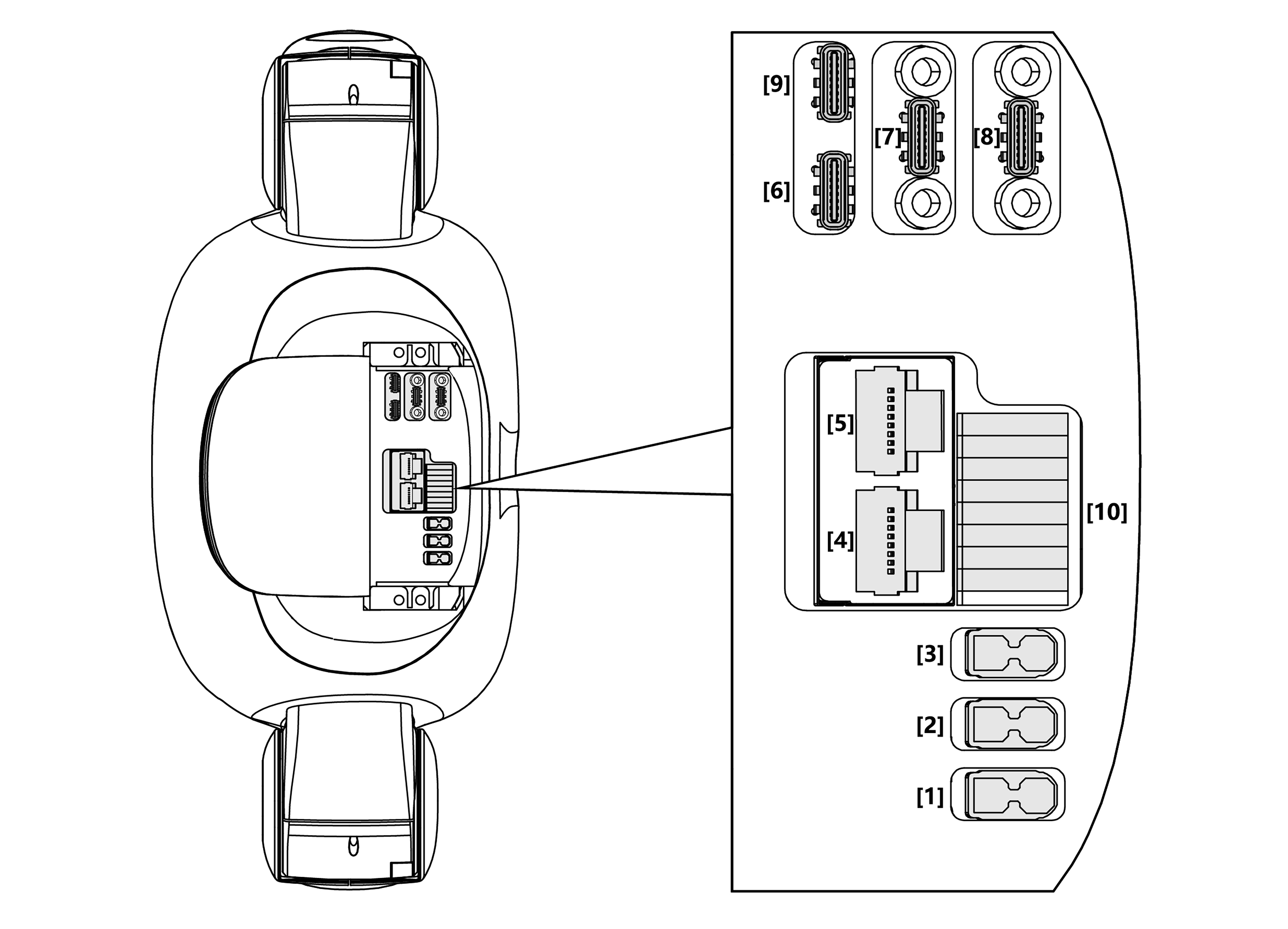
Por que OpenCV em vez do SDK RealSense?
O modo nativo RealSense (pyrealsense2) não é compatível com o GLIBC do Ubuntu do G1 (aarch64). As wheels disponíveis para pyrealsense2 exigem GLIBC_2.32, mas o sistema possui uma versão mais antiga. Por isso, a câmera é configurada em modo OpenCV, tratando a RealSense como uma câmera UVC padrão.
Identificar o physical path
Conecte a câmera na porta USB 9 e execute:
rs-enumerate-devices
Saída esperada:
Device info:
    Name                          : Intel RealSense D435I
    Serial Number                 : 406122071162
    Firmware Version              : 05.15.01.55
    Physical Port                 : /sys/devices/platform/3610000.xhci/usb2/2-3/2-3:1.0/video4linux/video0
O Physical Port completo aponta para a interface 1.0 (meta-dados). A interface RGB que queremos é a 1.3:
/sys/devices/platform/3610000.xhci/usb2/2-3/2-3:1.3
Para confirmar os dispositivos V4L2 associados:
ls -l /sys/class/video4linux/
E verificar qual índice V4L2 cada interface expõe:
for v in /sys/class/video4linux/video*; do
    echo "$(basename $v): interface=$(basename $(readlink $v/device)), index=$(cat $v/index 2>/dev/null), name=$(cat $v/name 2>/dev/null)"
done
Configurar cam_config_server.yaml
No PC2, edite /home/unitree/teleimager/cam_config_server.yaml:
head_camera:
  enable_zmq: true
  zmq_port: 55555
  enable_webrtc: true
  webrtc_port: 60001
  webrtc_codec: h264
  type: opencv
  image_shape: [480, 640]
  binocular: false
  fps: 30
  video_id: null
  serial_number: null
  physical_path: /sys/devices/platform/3610000.xhci/usb2/2-3/2-3:1.3
O campo
physical_pathé a chave para o funcionamento correto. Oteleimagermodificado (veja seção 6b) usaget_vpath_by_ppath()para resolver ophysical_pathao menor índice V4L2 disponível sob aquela interface USB, sem precisar fazer probe OpenCV.
Iniciar o servidor
cd /home/unitree/teleimager
./run_realsense_server.sh
Testar o stream
Do host:
conda activate tv
cd ~/unitreeG1/packages/xr_teleoperate/teleop
python -m teleimager.image_client --host 192.168.123.164 --no-display
Ou do próprio PC2 (com display):
teleimager-client --host 127.0.0.1
Portas
| Porta | Função |
|---|---|
| 60000 | Config responder |
| 55555 | ZMQ video stream |
| 60001 | WebRTC |